
Necesita recopilar datos clínicos de forma rápida y precisa, pero hay una lista interminable de obstáculos que se interponen en su camino, desde software confuso y múltiples plataformas hasta protocolos complejos y engorrosos procesos en papel. Pero no tiene por qué ser así. El software eSource, fácil de usar y escalable, que facilita la calidad de los datos es, sin duda, CRIO.

Profesional sanitario sonriente con bata quirúrgica utilizando una tableta digital, con elementos gráficos abstractos naranjas y hexagonales en primer plano.

El software eSource de CRIO frente al resto 

Sin CRIO

Los procesos manuales y en papel crean oportunidades para que se produzcan errores y desviaciones del protocolo.

Las plantillas variadas y el retraso en la supervisión pueden dar lugar a interpretaciones incorrectas del protocolo y a errores.

Los sistemas desconectados requieren un trabajo adicional para realizar el seguimiento de las delegaciones, el cumplimiento y los pagos.

Con CRIO

La captura digital de datos garantiza la precisión y la estandarización

Las comprobaciones lógicas automatizadas y las alertas en tiempo real reducen los errores en el punto de entrada.

La perfecta integración con eDOA, eRegulatory y el seguimiento financiero conforman una solución integral para el centro

¿Tienes alguna pregunta sobre cómo eSource puede ayudar a que tu sitio web funcione mejor?

CRIO es el único sistema de gestión de recursos electrónicos diseñado Clinicas para Clinicas , con funciones cuidadosamente seleccionadas y perfeccionadas a lo largo de los años gracias a los comentarios de los usuarios.

Plantillas intuitivas de eSource

Ahorra tiempo en las visitas con plantillas diseñadas para introducir datos de origen sobre la marcha.
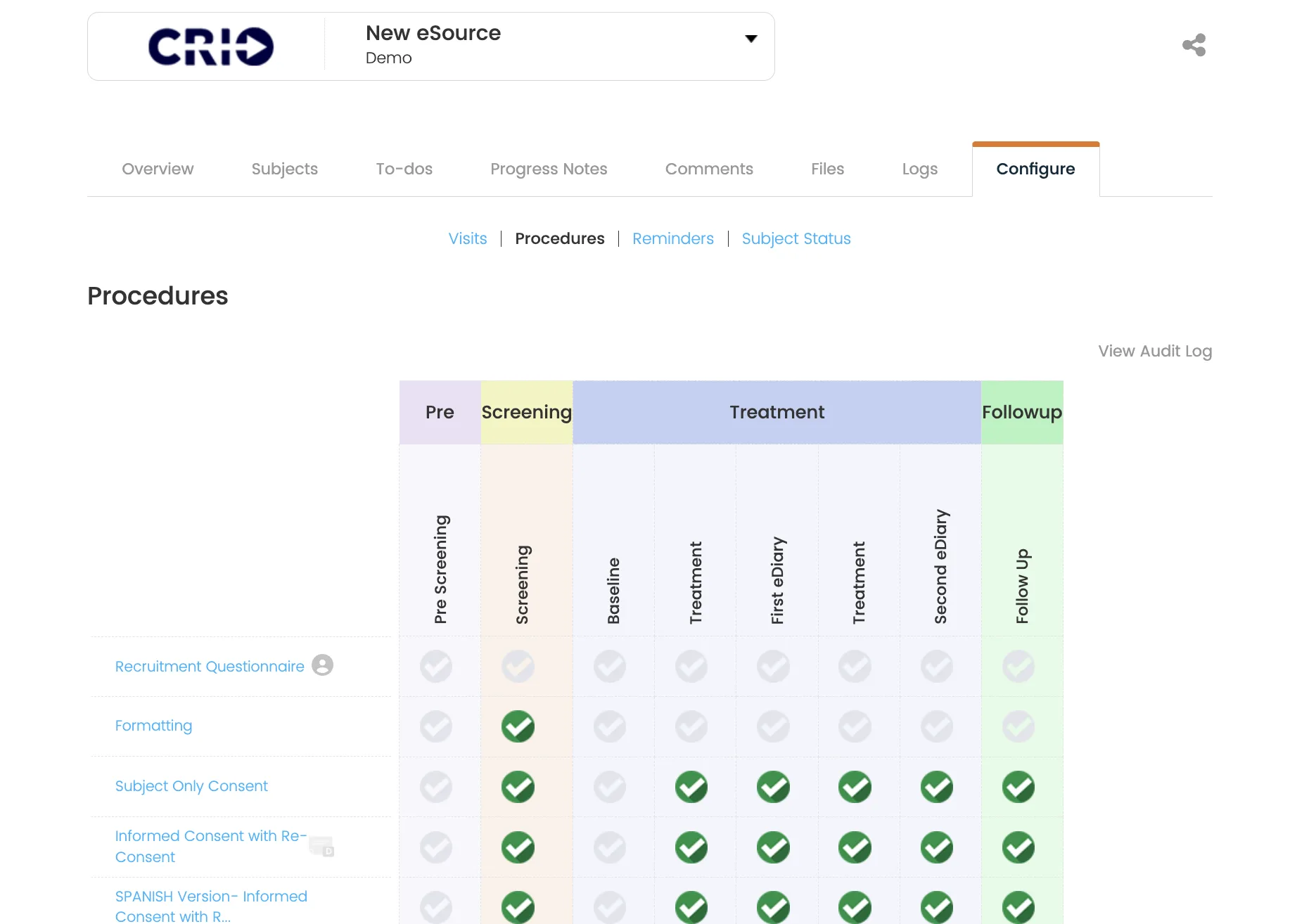
Captura de pantalla de la aplicación web «New eSource» de CRIO en la página «Configurar» → «Procedimientos». En la parte superior se encuentra el logotipo de CRIO y un menú desplegable con la etiqueta «New eSource Demo», con un icono para compartir a la derecha. Debajo se encuentran las pestañas de navegación principales (Descripción general, Sujetos, Tareas pendientes, Notas de progreso, Comentarios, Archivos, Registros y Configurar, resaltada) y una segunda fila de enlaces: Visitas, Procedimientos (en negrita), Recordatorios, Estado del sujeto. El título de la página «Procedimientos» se encuentra encima de una amplia matriz cuyas columnas están agrupadas y sombreadas por colores según la fase del estudio: una columna «Pre» de color lavanda, una columna «Cribado» de color amarillo pálido, un bloque «Tratamiento» de color azul acero que abarca cuatro subcolumnas y una columna «Seguimiento» de color verde claro. El encabezado de cada subcolumna se muestra girado verticalmente, por ejemplo, Pre-cribado, Cribado, Línea de base, Tratamiento, Primer diario electrónico, Tratamiento, Segundo diario electrónico, Seguimiento. La fila más a la izquierda muestra los nombres de los procedimientos en texto azul: Cuestionario de reclutamiento, Formato, Consentimiento solo del sujeto, Consentimiento informado con nuevo consentimiento, Versión en ESPAÑOL: Consentimiento informado con nuevo consentimiento, etc. Dentro de la cuadrícula, cada celda muestra una marca de verificación en gris (procedimiento no activo) o una marca de verificación verde sólida (activo) que indica qué procedimientos se aplican en cada visita. En la parte superior derecha de la matriz aparece un enlace «Ver registro de auditoría».

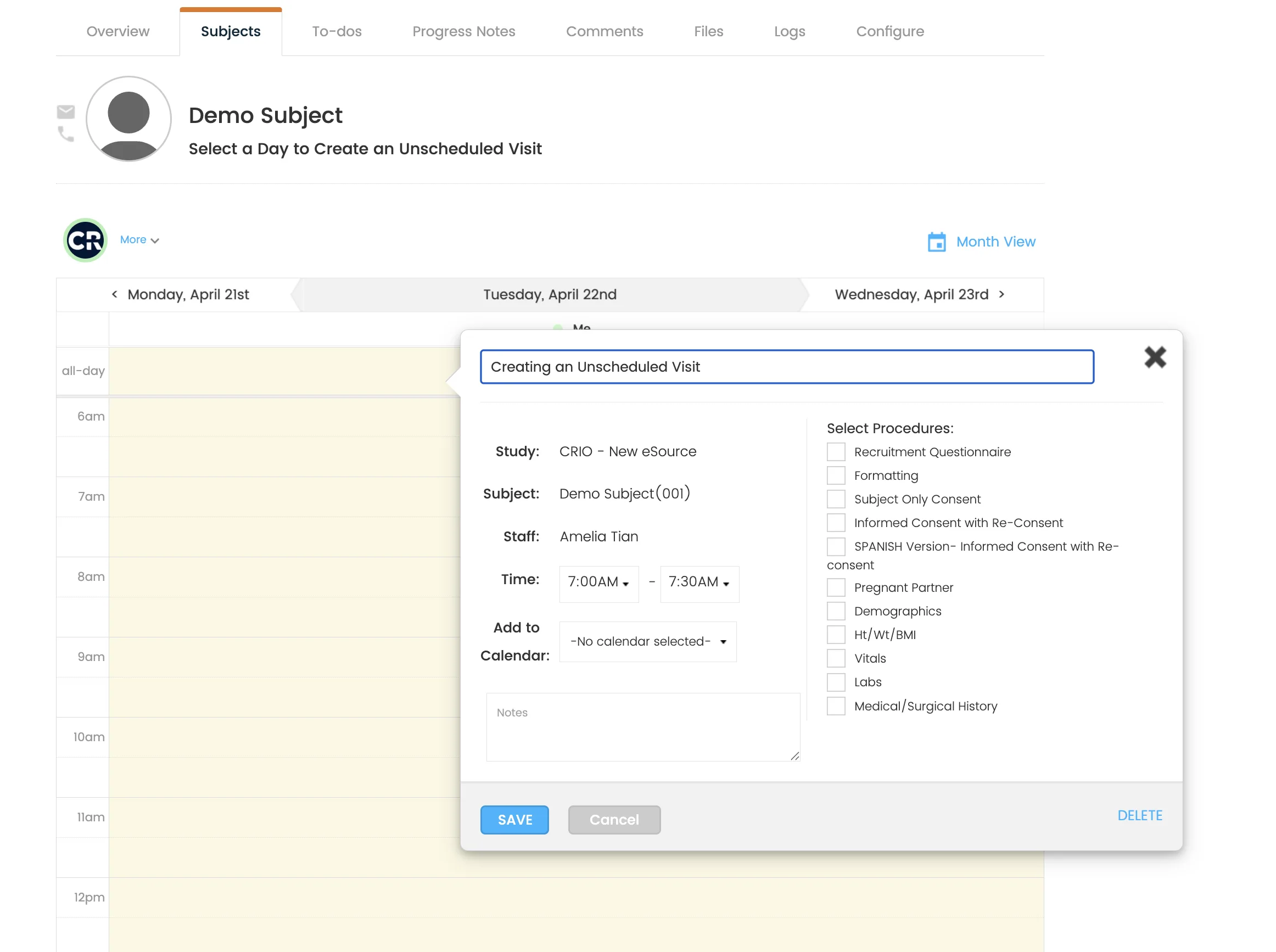
Captura de pantalla de la aplicación web CRIO eSource que muestra la pestaña «Sujetos» con un calendario «Sujeto de demostración» en segundo plano y un cuadro de diálogo modal superpuesto titulado «Creación de una visita no programada». El cuadro modal contiene: Campo de título prellenado «Creación de una visita no programada» con un botón de cierre (×) en la parte superior derecha. Campos del formulario a la izquierda: Estudio: CRIO – Nuevo eSource Sujeto: Sujeto de demostración (001) Personal: Amelia Tian Hora: menús desplegables configurados de 7:00 a. m. a 7:30 a. m. Añadir al calendario: un menú desplegable marcador de posición con la etiqueta «–Sin calendario seleccionado–» Notas: un área de texto vacía Lista de verificación del procedimiento a la derecha con casillas sin marcar para: Cuestionario de reclutamiento, Formato, Consentimiento solo del sujeto, Consentimiento informado con nuevo consentimiento, Versión en ESPAÑOL: Consentimiento informado con nuevo consentimiento, Pareja embarazada, Datos demográficos, Altura/Peso/IMC, Signos vitales, Análisis de laboratorio, Historial médico/quirúrgico. Botones de acción en la parte inferior: un botón azul brillante «GUARDAR», un botón gris «Cancelar» y un enlace «ELIMINAR» en la parte inferior derecha.Detrás del modal, una tira de calendario de tres días abarca el lunes 21 de abril, el martes 22 de abril y el miércoles 23 de abril, con el modal centrado sobre la columna del martes. Las pestañas en la parte superior dicen: Descripción general, Sujetos (activos), Tareas pendientes, Notas de progreso, Comentarios, Archivos, Registros, Configurar.

Calendario fácil de usar

Programe fácilmente las visitas de los sujetos dentro del periodo de visitas y realice un seguimiento de las visitas programadas o completadas fuera de dicho periodo.

Colaboración remota

Los usuarios del sitio CRIO con derechos de estudio pueden iniciar sesión en cualquier momento para ver los datos fuente completos, incluyendo la pregunta, la respuesta y el registro de auditoría, y para colaborar internamente a través de consultas directas por mensaje.
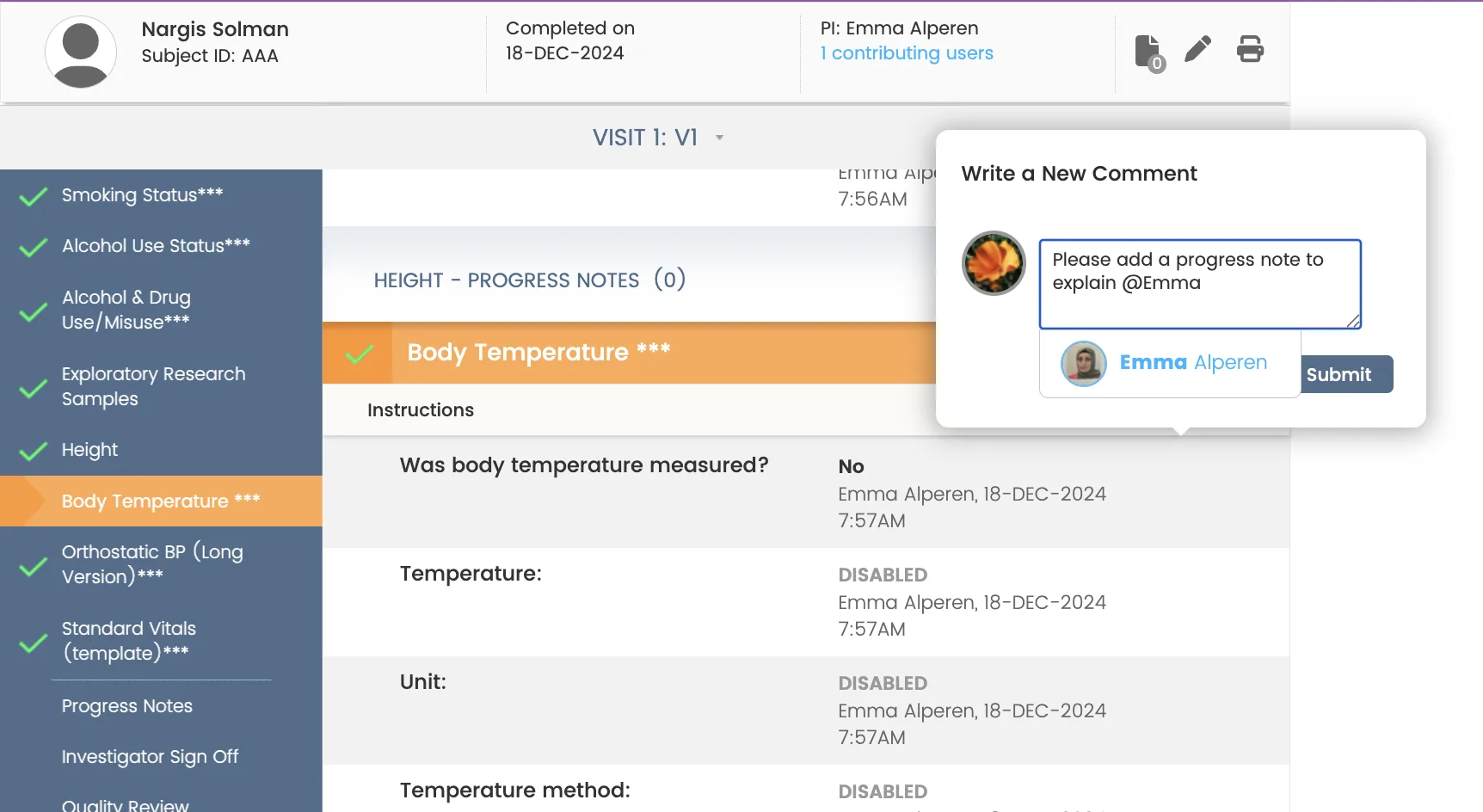
Captura de pantalla de la interfaz CRIO eSource en el formulario de temperatura corporal para la participante Nargis Solman (ID de participante: AAA, visita 1: V1). A la izquierda, una barra lateral oscura muestra todas las secciones del formulario (tabaquismo, consumo de alcohol, altura, etc.) con «Temperatura corporal ***» resaltado en naranja. El panel principal muestra la pregunta «¿Se midió la temperatura corporal?», respondida con un «No» por Emma Alperen el 18 de diciembre de 2024 a las 7:57 a. m., y los campos de seguimiento («Temperatura», «Unidad», «Método de medición de la temperatura») en gris y marcados como DESACTIVADOS. A la derecha se superpone un cuadro de diálogo «Escribir un nuevo comentario»: una miniatura circular del avatar, un área de texto rellenada previamente con «Añada una nota de progreso para explicar @Emma», una sugerencia de autocompletar que muestra «Emma Alperen» con su avatar debajo y un botón azul «Enviar».

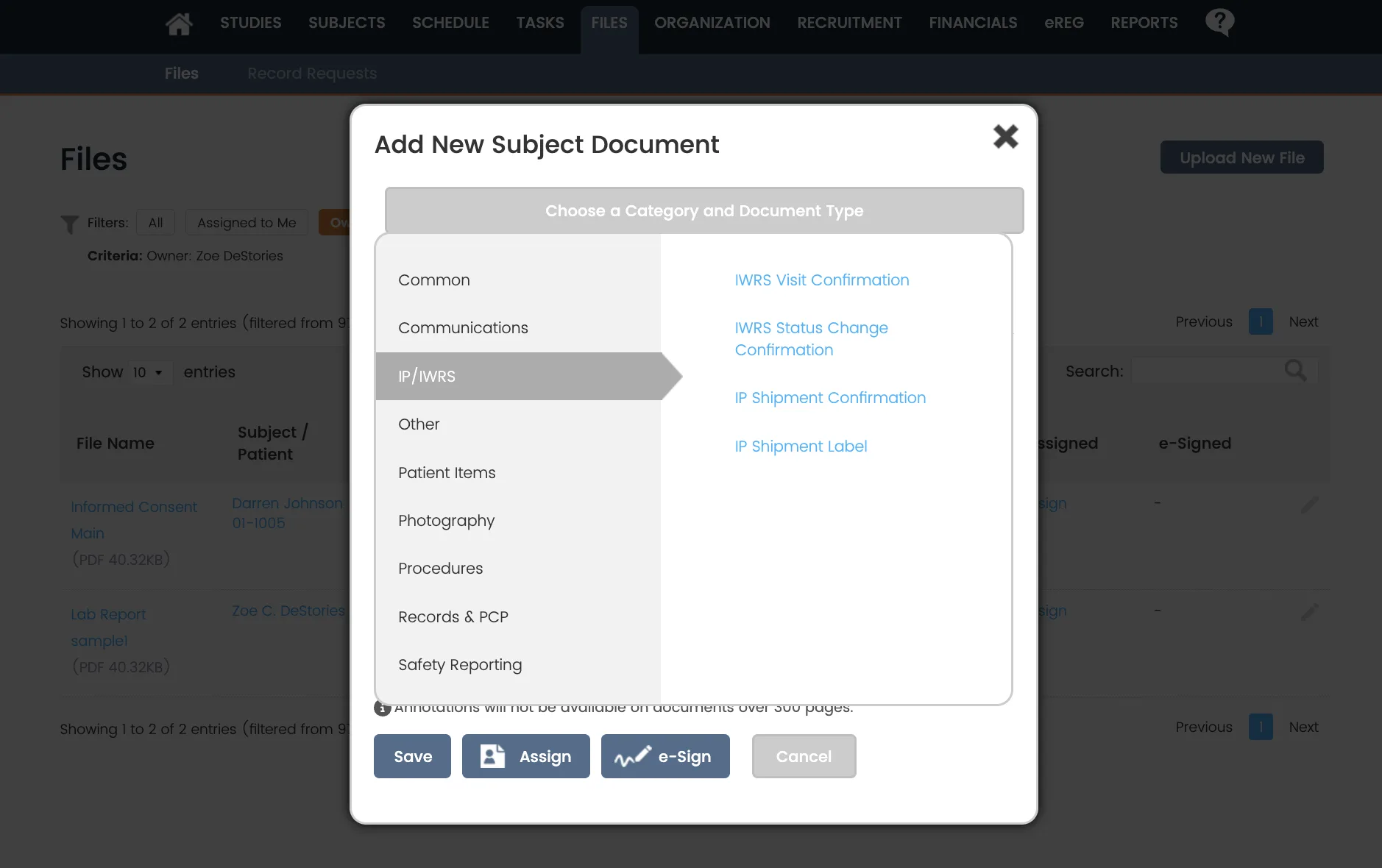
Una ventana emergente titulada «Añadir nuevo documento temático». El panel izquierdo muestra las categorías de documentos («Común», «Comunicaciones», «IP/IWRS» resaltado, «Otros», etc.). El panel derecho muestra los tipos bajo IP/IWRS: «Confirmación de visita IWRS», «Confirmación de cambio de estado IWRS», «Confirmación de envío IP» y «Etiqueta de envío IP». En la parte inferior hay botones de acción: Guardar, Asignar, Firmar electrónicamente y un botón Cancelar desactivado.

Gestión electrónica de documentos

Cargue, anote, edite, envíe y firme electrónicamente de forma rápida documentos como informes de laboratorio, electrocardiogramas o diarios de pacientes. Vea los archivos asignados para su firma y reciba alertas cuando el investigador principal firme un archivo solicitado.

Servicio de atención al cliente 

Incorpore y forme a nuevos empleados con el equipo de habilitación de sitios de alto soporte de CRIO.

Resuelva problemas y responda preguntas con nuestro equipo de atención al cliente dedicado y nuestro chat en vivo disponible las 24 horas del día, los 7 días de la semana.
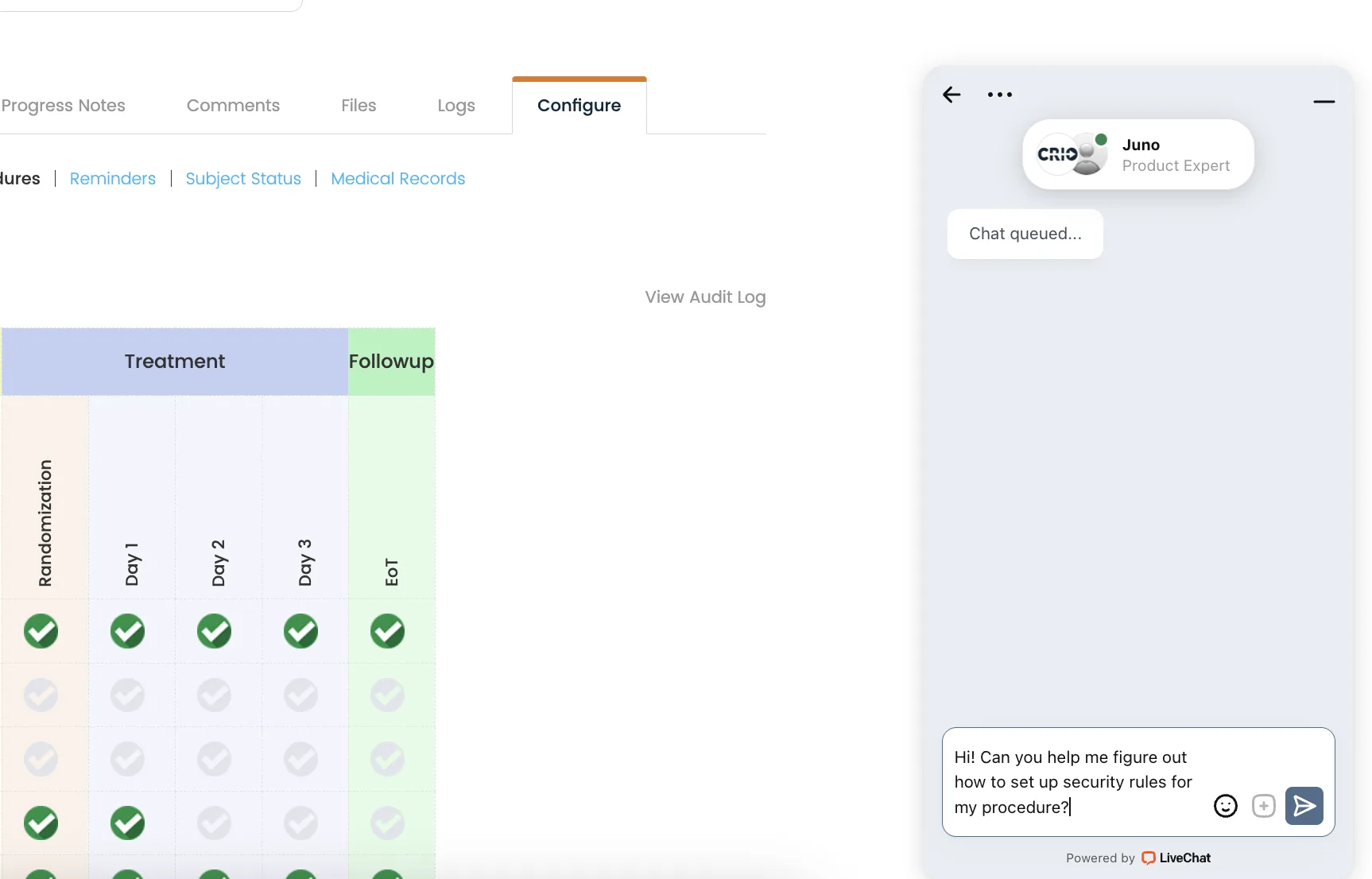
Una captura de pantalla que muestra parte de la vista Configurar de la aplicación web CRIO a la izquierda (una cuadrícula con marcas de verificación de los días de tratamiento) y, a la derecha, un widget de soporte LiveChat. El encabezado de la ventana de chat tiene una flecha atrás, un menú «...» y un icono de minimizar. Debajo hay un área de avatar que muestra el logotipo de CRIO, un icono de usuario gris con la etiqueta «Juno» y el subtítulo «Experto en productos», con un pequeño punto verde que indica el estado en línea. En el cuerpo del chat, un único globo de mensaje dice «Chat en cola...». En la parte inferior hay un cuadro de entrada de usuario que contiene el borrador del mensaje «¡Hola! ¿Me puedes ayudar a averiguar cómo configurar las reglas de seguridad para mi procedimiento?» con un icono de cara sonriente, un botón más y un botón azul con una flecha de envío a su derecha. Debajo de la entrada aparece el texto «Desarrollado por LiveChat».

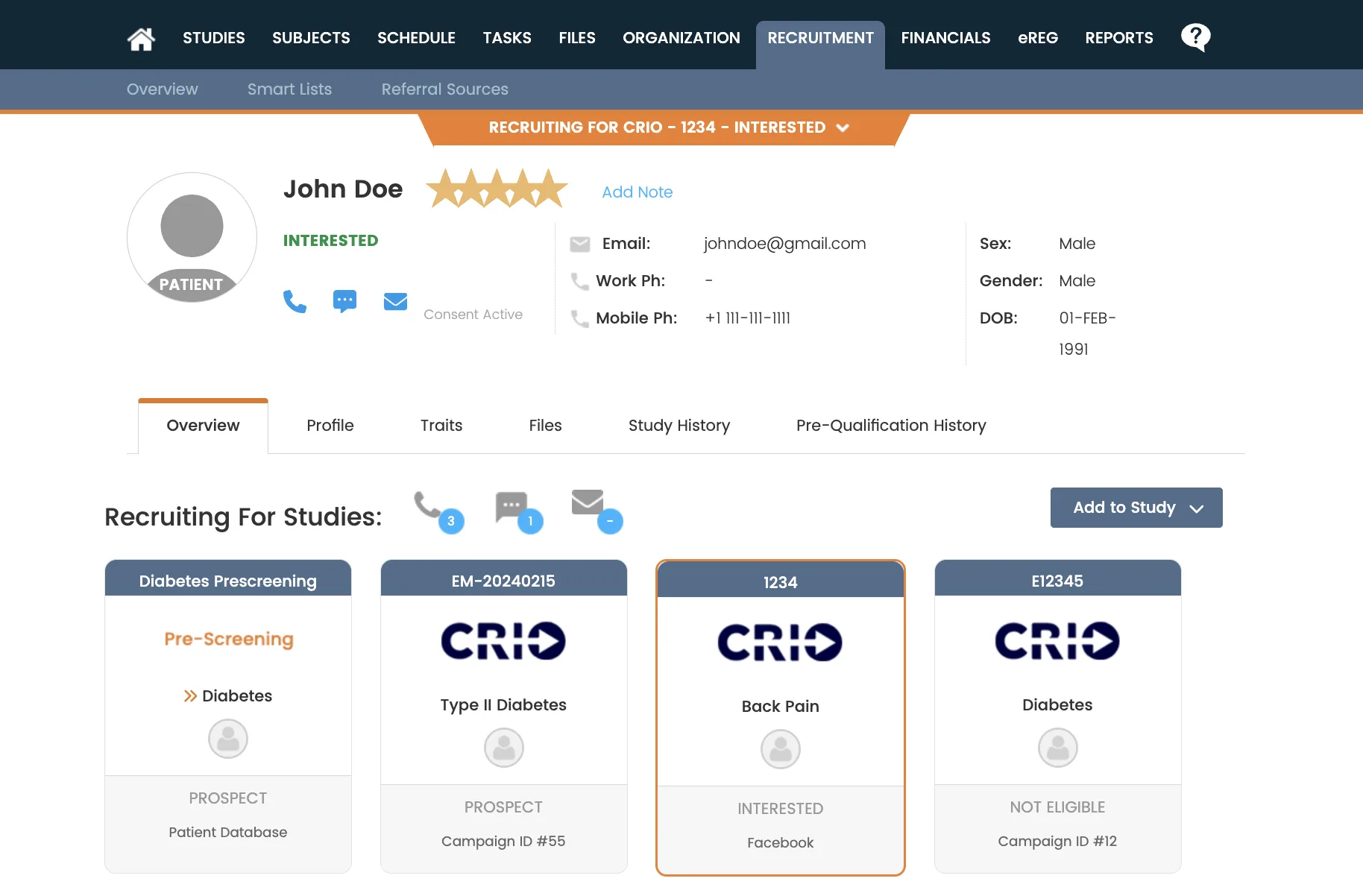
Captura de pantalla de la pestaña «Reclutamiento» de la aplicación web CRIO CTMS. En la parte superior izquierda hay un avatar circular con la etiqueta «PACIENTE». Junto a él aparece «John Doe» con una calificación de cinco estrellas y el estado «INTERESADO». Debajo aparecen los iconos de contacto (teléfono, chat, correo electrónico). A la derecha se encuentran los datos de correo electrónico y teléfono, además del sexo, el género y la fecha de nacimiento. Debajo hay una barra de pestañas («Descripción general», «Perfil», etc.) y una sección «Reclutamiento para estudiosque muestra cuatro tarjetas de estudio: «Preselección de diabetes» (preselección, prospecto), «EM-20240215 Diabetes tipo II» (prospecto), «1234 Dolor de espalda» (interesado) y «E12345 Diabetes» (no apto).

Software eSource integrado

Nuestro software está integrado con nuestro sistema de gestión de ensayos clínicos (CTMS), creando una plataforma tecnológica integral con impresionantes ventajas para el flujo de trabajo.

Consigue el recurso electrónico que necesitas y observa cómo tus estudios .

Programar una demostración