
Precisa de recolher dados clínicos de forma rápida e precisa, mas, desde software confuso e múltiplas plataformas até protocolos complexos e processos em papel morosos, há uma lista aparentemente interminável de desafios que se interpõem no seu caminho. Mas não tem de ser assim. O software eSource intuitivo e escalável que facilita a garantia da qualidade dos dados é, sem dúvida, o CRIO.

Profissional de saúde sorridente em bata a usar um tablet digital, com elementos gráficos abstratos laranja e hexagonais em primeiro plano.

O software eSource da CRIO em comparação com os demais 

Sem CRIO

Os processos manuais e em papel criam oportunidades para erros e desvios em relação aos protocolos

A variedade de modelos e a monitorização tardia podem dar origem a interpretações incorretas do protocolo e a erros

Os sistemas desarticulados exigem um esforço adicional para acompanhar a delegação de competências, a conformidade e os pagamentos

Com o CRIO

A captura digital de dados garante precisão e padronização

As verificações lógicas automatizadas e os alertas em tempo real reduzem os erros na fase de introdução dos dados

A integração perfeita com o eDOA, o eRegulatory e o acompanhamento financeiro constitui uma solução completa para o centro clínico

Tem alguma dúvida sobre como o eSource pode ajudar a melhorar o desempenho do seu site?

O CRIO é o único sistema eSource concebido por um centro para outros centros, com funcionalidades cuidadosamente selecionadas e aperfeiçoadas ao longo dos anos com base no feedback dos utilizadores.

Modelos intuitivos do eSource

Poupe tempo nas visitas com modelos concebidos para introduzir dados de origem em qualquer lugar.
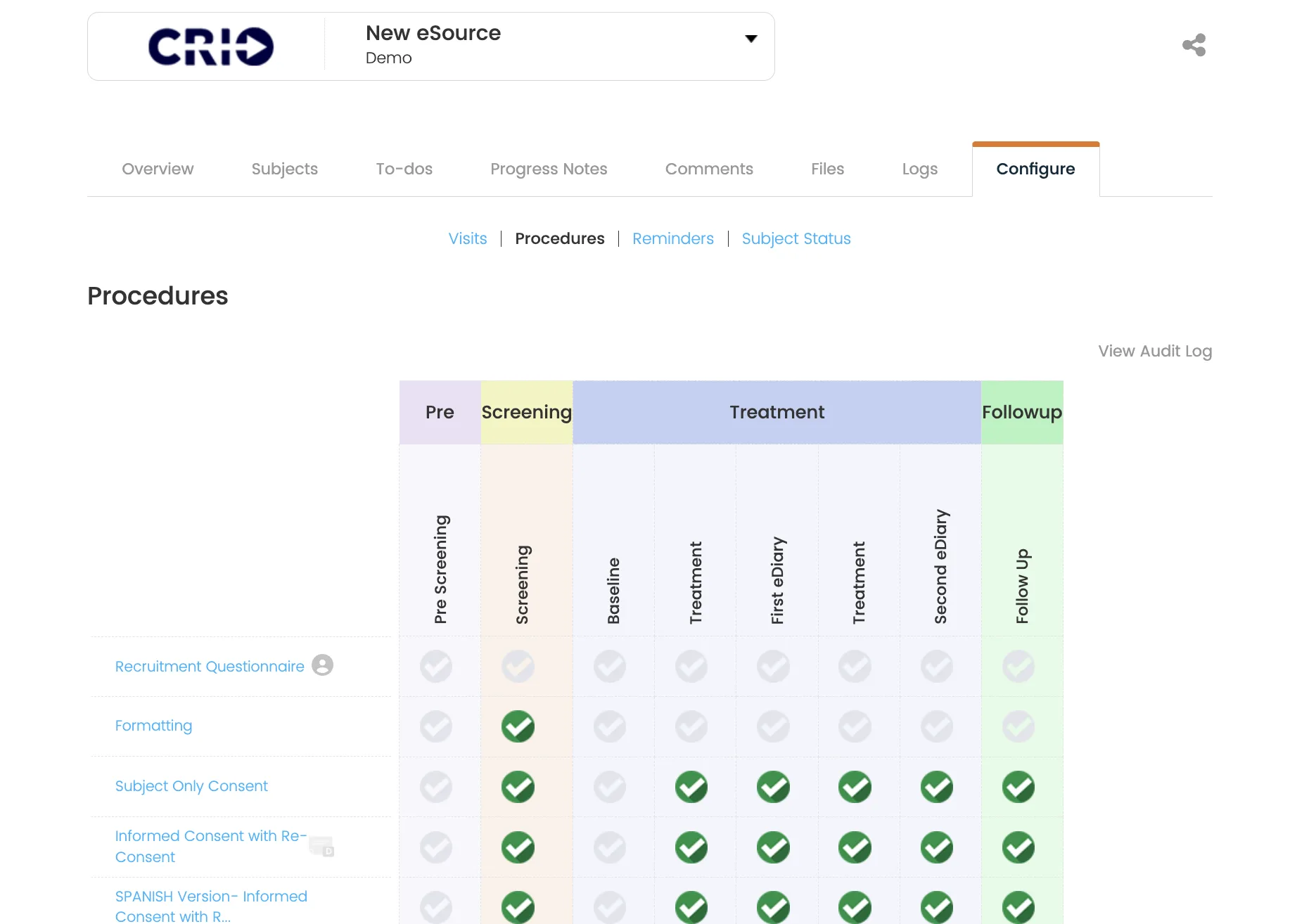
Uma captura de ecrã da aplicação web «New eSource» do CRIO na página «Configurar» → «Procedimentos». Na parte superior encontra-se o logótipo do CRIO e um menu suspenso intitulado «Demonstração do New eSource», com um ícone de partilha à direita. Abaixo encontram-se os separadores de navegação principais — Visão geral, Participantes, Tarefas, Notas de progresso, Comentários, Ficheiros, Registos e Configurar (destacado) — e uma segunda linha de ligações: Visitas, Procedimentos (em negrito), Lembretes, Estado do participante. O título da página “Procedimentos” encontra-se acima de uma matriz ampla cujas colunas estão agrupadas e sombreadas por cor de acordo com a fase do estudo: uma coluna “Pré” em lavanda, uma coluna “Triagem” em amarelo claro, um bloco “Tratamento” em azul-aço que abrange quatro subcolunas e uma coluna “Acompanhamento” em verde claro. Cada cabeçalho de subcoluna é apresentado rodado verticalmente — por exemplo, Pré-triagem, Triagem, Linha de Base, Tratamento, Primeiro eDiário, Tratamento, Segundo eDiário, Acompanhamento. A linha mais à esquerda lista nomes de procedimentos em texto azul: Questionário de Recrutamento, Formatação, Consentimento Apenas do Participante, Consentimento Informado com Reconsentimento, Versão ESPANHOLA – Consentimento Informado com R…, etc. Dentro da grelha, cada célula apresenta uma marca de verificação a cinzento (procedimento inativo) ou uma marca de verificação verde sólida (ativo), indicando quais os procedimentos aplicáveis em cada visita. Um link «Ver Registo de Auditoria» aparece no canto superior direito da matriz.

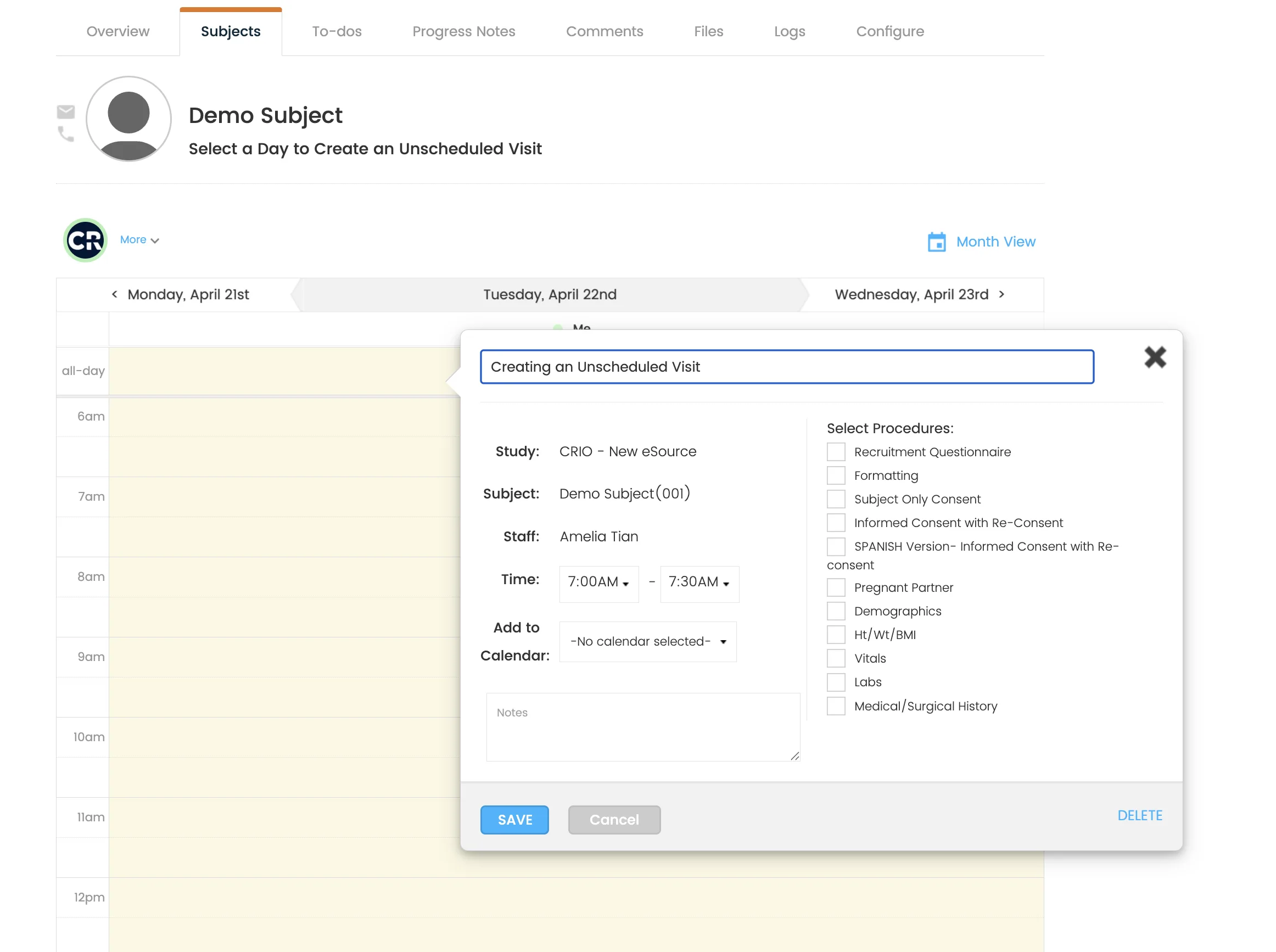
Uma captura de ecrã da aplicação web CRIO eSource que mostra o separador «Participantes» com um calendário «Participante de demonstração» em segundo plano e uma janela modal intitulada «Criação de uma visita não agendada» sobreposta. A janela modal contém:Campo de título pré-preenchido com «Criação de uma visita não agendada» e um botão de fecho (×) no canto superior direito.Campos do formulário à esquerda:Estudo: CRIO – Novo eSourceParticipante: Participante de demonstração (001)Equipa: Amelia TianHora: menus suspensos definidos para 7:00 – 7:30Adicionar ao calendário: um menu suspenso de espaço reservado intitulado «–Nenhum calendário selecionado–»Notas: uma área de texto vaziaLista de verificação do procedimento à direita com caixas desmarcadas para:Questionário de recrutamento, Formatação, Consentimento Apenas do Participante, Consentimento Informado com Reconsentimento, Versão em ESPANHOL – Consentimento Informado com Reconsentimento, Parceira Grávida, Dados Demográficos, Altura/Peso/IMC, Sinais Vitais, Análises Laboratoriais, Histórico Médico/Cirúrgico Botões de ação na parte inferior: um «GUARDAR» em azul brilhante, um «Cancelar» esbatido e um link «ELIMINAR» no canto inferior direito.Por trás do modal, uma faixa de calendário de três dias abrange segunda-feira, 21 de abril, terça-feira, 22 de abril, e quarta-feira, 23 de abril, com o modal centrado sobre a coluna de terça-feira. As guias na parte superior exibem: Visão geral, Participantes (ativos), Tarefas, Notas de progresso, Comentários, Ficheiros, Registos, Configurar.

Calendário de fácil utilização

Agende facilmente as visitas dos participantes dentro do período previsto e acompanhe as visitas agendadas ou realizadas fora desse período.

Colaboração à distância

Os utilizadores do site CRIO com direitos de acesso aos estudos podem iniciar sessão a qualquer momento para consultar os dados de origem completos — incluindo a pergunta, a resposta e o registo de auditoria — e para colaborar internamente através de consultas por mensagem direta.
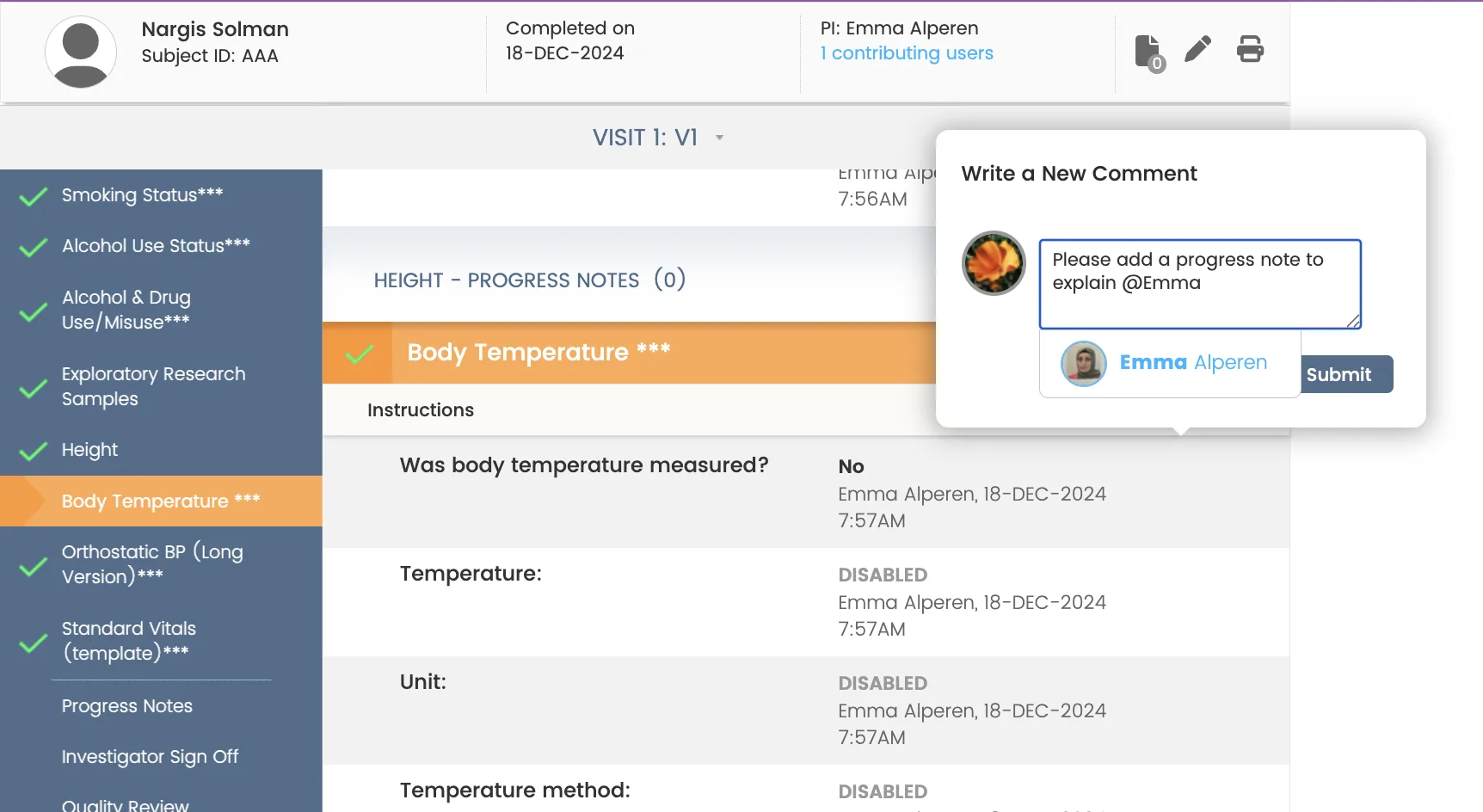
Captura de ecrã da interface do CRIO eSource no formulário de Temperatura Corporal da participante Nargis Solman (ID da participante: AAA, Visita 1: V1). À esquerda, uma barra lateral escura apresenta todas as secções do formulário (Hábitos de Tabagismo, Consumo de Álcool, Altura, etc.), com «Temperatura Corporal ***» destacada a laranja. O painel principal mostra a pergunta “A temperatura corporal foi medida?”, respondida com “Não” por Emma Alperen em 18 de dezembro de 2024 às 7h57, e os campos de acompanhamento (“Temperatura”, “Unidade”, “Método de medição da temperatura”) a cinzento e marcados como DESATIVADOS. Sobreposto à direita está uma caixa de diálogo “Escrever um novo comentário”: uma miniatura circular do avatar, uma área de texto pré-preenchida com “Por favor, adicione uma nota de progresso para explicar @Emma”, uma sugestão de preenchimento automático listando “Emma Alperen” com o seu avatar abaixo e um botão azul “Enviar”.

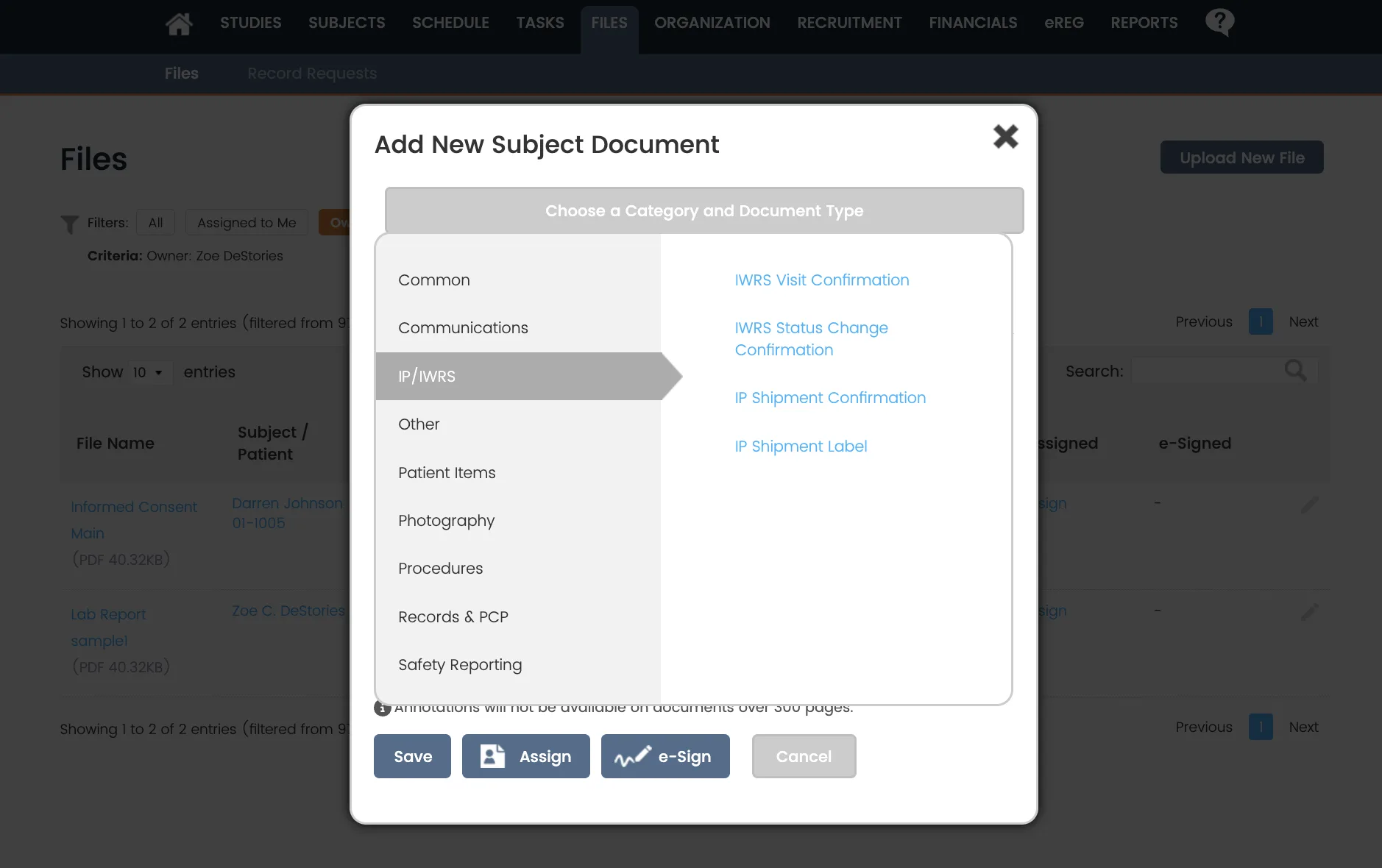
Uma janela pop-up intitulada «Adicionar novo documento de assunto». O painel esquerdo apresenta as categorias de documentos («Comum», «Comunicações», «IP/IWRS» (destacada), «Outros», etc.). O painel direito mostra os tipos em IP/IWRS: «Confirmação de visita IWRS», «Confirmação de alteração de estado IWRS», «Confirmação de envio IP» e «Etiqueta de envio IP». Na parte inferior encontram-se os botões de ação: Guardar, Atribuir, Assinar eletronicamente e um botão Cancelar desativado.

Gestão de documentos eletrónicos

Carregue, anote, censure, encaminhe e assine eletronicamente documentos como relatórios laboratoriais, traçados de eletrocardiogramas ou diários de pacientes. Veja os ficheiros atribuídos para assinatura e receba alertas quando o investigador principal assinar um ficheiro solicitado.

Atendimento ao Cliente 

Integre e forme novos colaboradores com a equipa de implementação de instalações da CRIO, que oferece um elevado nível de apoio.

Resolva problemas e tire as suas dúvidas com a nossa equipa de apoio ao cliente dedicada e o nosso chat ao vivo disponível 24 horas por dia, 7 dias por semana.
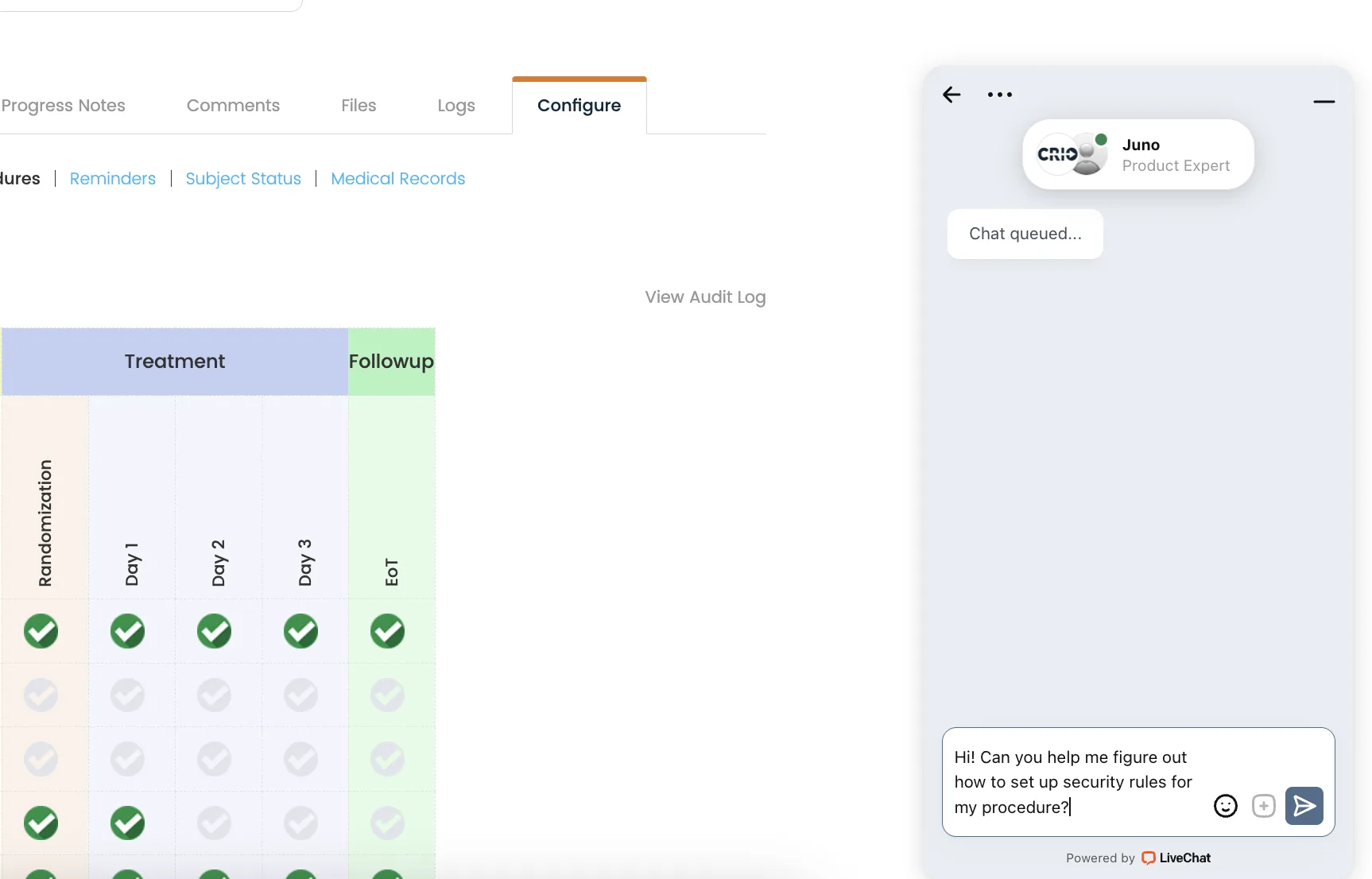
Uma captura de ecrã que mostra, à esquerda, parte da vista «Configurar» da aplicação web CRIO (uma grelha com marcas de verificação dos dias de tratamento) e, à direita, um widget de apoio do LiveChat. O cabeçalho da janela de chat apresenta uma seta para trás, um menu «...» e um ícone de minimizar. Abaixo, encontra-se uma área de avatar que exibe o logótipo do CRIO, um ícone de utilizador cinzento com a indicação «Juno» e a legenda «Especialista em Produtos», com um pequeno ponto verde a indicar o estado online. No corpo do chat, um único balão de mensagem exibe «Chat em fila…». Na parte inferior, encontra-se uma caixa de introdução de texto do utilizador contendo o rascunho da mensagem «Olá! Pode ajudar-me a perceber como configurar regras de segurança para o meu procedimento?», com um ícone de carinha sorridente, um botão de mais e um botão azul com uma seta de envio à sua direita. Por baixo da caixa de introdução de texto, encontra-se a mensagem «Powered by LiveChat».

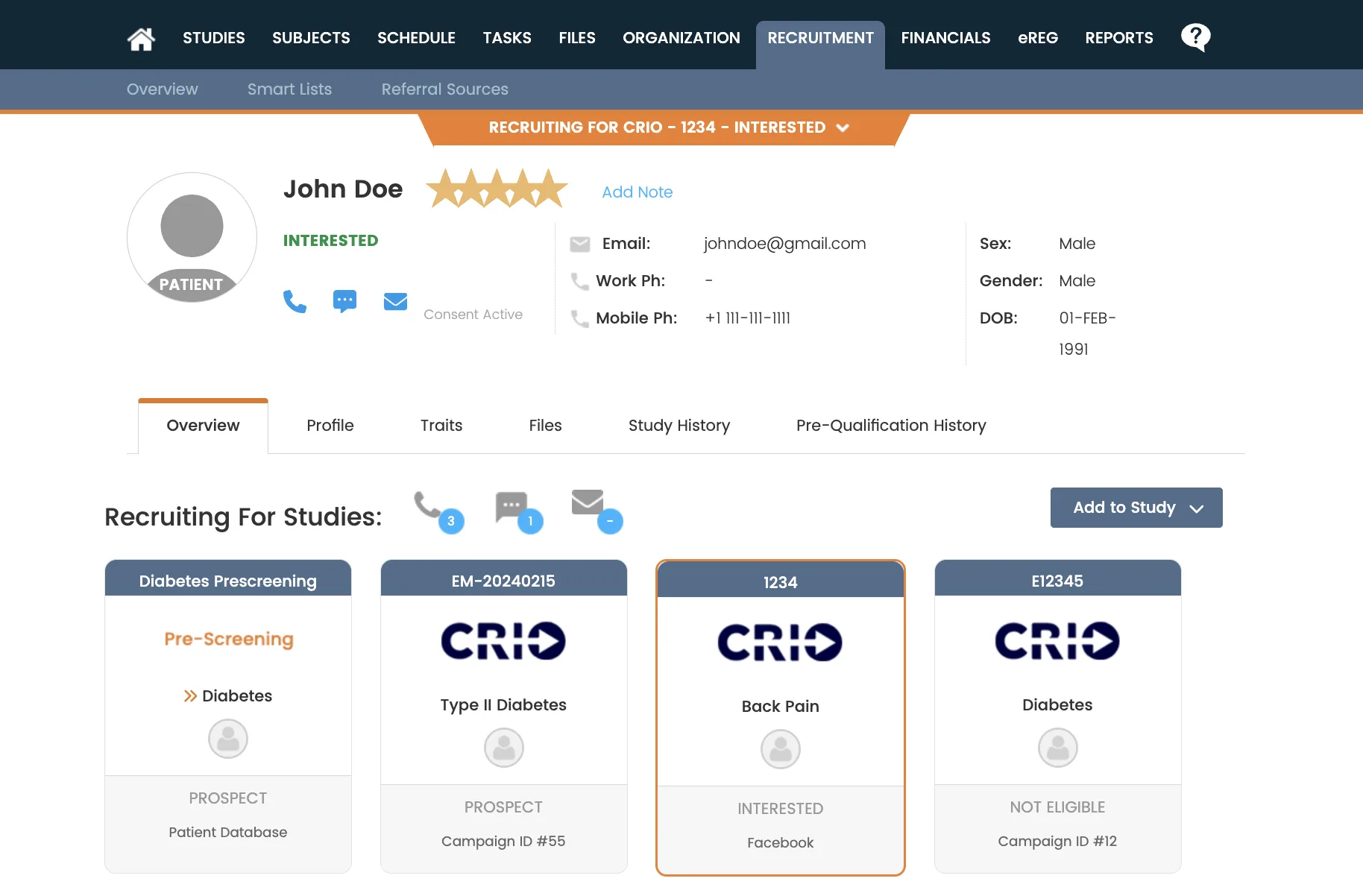
Uma captura de ecrã da aplicação web da guia «Recrutamento» do CRIO CTMS. No canto superior esquerdo encontra-se um avatar circular provisório com a indicação «PACIENTE». Ao lado, encontra-se “John Doe” com uma classificação de cinco estrelas e o estado “INTERESSADO”. Os ícones de contacto (telefone, chat, e-mail) aparecem abaixo. À direita, encontram-se os detalhes de e-mail e telefone, além de Sexo, Género e Data de Nascimento. Abaixo, há uma barra de separadores (“Visão Geral”, “Perfil”, etc.) e uma secção “Recrutamento para Estudos” que mostra quatro fichas de estudo: «Pré-triagem de Diabetes» (Pré-triagem, Candidato), «EM-20240215 Diabetes Tipo II» (Candidato), «1234 Dor nas Costas» (Interessado) e «E12345 Diabetes» (Não Elegível).

Software eSource integrado

O nosso software está integrado no nosso sistema de gestão de ensaios clínicos (CTMS), criando uma plataforma tecnológica completa com vantagens notáveis em termos de fluxo de trabalho.

Obtenha o eSource de que precisa e veja os seus estudos a darem frutos.

Agende uma demonstração